2012年3月17日土曜日

【IS12T】 電池フタの交換と100円ケース


(^x^) こんばんは。MANIERAです。

WindowsPhone7.5搭載の au スマートフォン、
IS12Tの電池フタを交換してみたので紹介します。
また、100円の収納ケースを見つけたので、こちらも掲載します。


01
IS12Tの 電池フタは、ユーザーが自分で交換できます。
私の買ったIS12Tは黒ですが、電池カバーの指紋が目立つので、
シトラス(黄色)に交換してみました。


02
近所のauショップで取り寄せました。 3日程度で入荷、330円 (税込346円)でした。
もちろん、他の色、黒とマゼンタも購入可能です。


03
IS12Tは防水端末なので、黒い部分はゴムパッキンになっています。


04
元々の黒いフタを外して、シトラスを装着しました。 この色は指紋もあまり目立ちません。
電池フタはかなり取り外しにくいですが、根気良く隙間を広げれば外れます。


05
カメラ部分の黒とカバーの黄色のコントラストがよい感じ。


06
右側面です。 ボタンの部分が切り欠きになっているのが分かります。


07
左側面はすっきりしています。 古いフェラーリで、こんな2トーンカラーがあった気も。^^


08
正面から見れば、当然、黒いままです。

※ 電池フタの購入&撮影は昨年10月ですが、撮影後、
すっかり忘れいてて、今頃の投稿になりました。^^;


09
表側の左側から見たところです。


10
右から見ると、こんな感じです。


11
値段も安く、自分で簡単に交換できるので、試してみてはいかがでしょうか。^^


 * * *


12
100円ショップで、「多機能ケース」を買ってきました。
素材は柔らかいウエットスーツぽい素材です。

色は、黒の他に、濃い青とグレーがありました。
真ん中のナイロンテープの先端はベルクロ(マジックテープ)になっています。

購入した100円ショップは、Seria(セリア)でしたが、
他の店(キャンドゥ?)でも全く同じ物を見かけた事があります。


13
裏側です。下まで伸びているテープの真ん中でベルトなどを通せるようになっています。
一番上には、金属製のD環が付いています。
Uの字の縫い目が見えますが、この部分は内側がポケットになっています。


14
サイズは140x85mmと書いてありますが、
IS12Tがちょうどよい感じですっぽり入ります。

内ポケットにスイカを入れてみましたが、簡単に落ちそうなので、
ケースに両面テープで止めてあります。
☆ もちろんケースに入れたままでスイカが使用可能です。


(^x^) おしまい。


2011年12月6日火曜日

CanonプリンタMP490を修理に出したら、新型MP493に交換!


(^x^) こんばんは。 MANIERAです。

昨年の12月に購入したキャノンの複合機PIXUS MP490が、突然故障してしまいました。
修理に出したところ、新型のMP493に交換になりましたので、簡単にレビューします。
MP490についての以前の記事はこちら> http://gadget-maniera.blogspot.com/2010/12/7.html


01
ある日、久しぶりにMP490のスイッチを入れると、液晶画面に、このようなメッセージが出ました!
「5011 プリンタートラブルが発生しました 電源を入れ直してください」

電源を入れなおしても、コンセントを抜いてしばらく放置しても同じ結果で、全く使用できません...。


02
MP490は通常、スイッチを入れるとスキャナのセンサーが光ってから少し動くのですが、故障時は、
動こうとしてガクッと斜めに引っかかって止まるような挙動をしていたので、この部分の故障かもしれません。

キャノンの故障受付に電話して説明したところ、故障なので修理するという事になりました。
キャノンの場合、保障期間内でも、購入店舗持込か修理センター持込以外は、送料がかかるという事だったので、
今回は、購入店舗のヤマダ電機に持ち込み、修理を依頼しました。

【参考情報】 キャノン故障受付ページ>  http://cweb.canon.jp/e-support/repair/index.html


- 数日後 -


03
土曜に持ち込んで、火曜には、「修理ではなく、後継機に交換で良いか?」という連絡があり、交換にしてもらいました。
木曜にはお店に届いた連絡があったので、翌日受け取ってきました。

茶色いダンボール箱で受け取ったので、本体がごろっと入っているのかと思いきや、中から
製品の箱(大きさは 500 x 385 x 210mm)が出てきました。確かに後継機のPIXUS MP493です。

通販では、MP493の新品が四千円台から販売されているので、修理するよりも交換の方が
安上がりなのかもしれません。 なお、この交換品の保障期間は、3ヶ月間と言われました。


☆ 以下全て、MP493の写真です。


04
開けてみると、整備品とかではなく、完全に新品のようです。
ビニールの保護材とオレンジの固定シールを剥がしていきます。


05
インクは、排紙トレイを開けたら、中に入っていました。


06
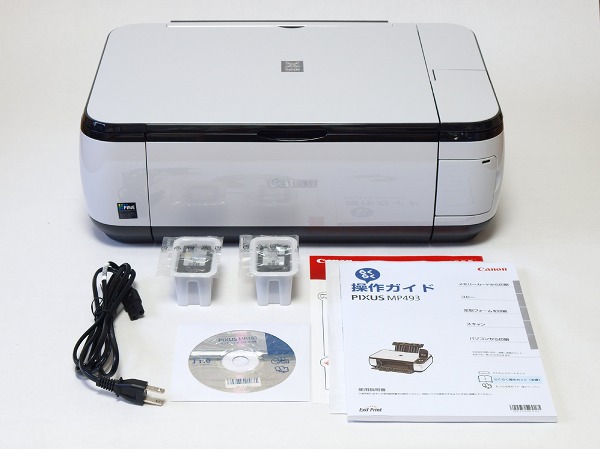
本体と同梱品一式です。同梱品は左から、ACコード、カラーインク、黒インク、CD、操作ガイド等の書類です。
MP490の時に入っていたUSBケーブルと、試供品のはがき用紙は入っておらず、簡略化されています。


07
本体を見ると、MP490と見分けがつきません。 液晶パネルの上のMP493というロゴだけが唯一の変化のように見えます。

カタログによるとMP490MP493の対応OSは各々以下の通りです。赤文字の部分が違ってました)
 MP490:  Windows7, Vista(32bit/64bit), XP(SP2/SP3), Windows2000(SP4-), MacOS(v10.3.9-)
 MP493:  Windows7, Vista(SP1/SP2), XP(SP2/SP3), Windows2000非対応, MacOS(v10.4.11-)


08
右側面から見たところです。


09
操作パネルのボタンの配置もMP490と全く同じです。スタートボタンの周りの色が少し違うだけのようです。
メニューからコピーモードにしておけば、モノクロもしくはカラーというボタンを押すだけで、
白黒コピーもしくはカラーコピーが、PC無しで出来ます。


10
スキャナ部はA4の原稿まで対応しています。MP490と同様に1200dpiで、センサーはCIS(Contact Image Sensor)です。
スキャンの原点は左上(矢印部分)で、原稿台ガラスの端から1mmはコピーやスキャンが出来ません。

スキャンしてPCに保存するには、事前に付属のCDからMPドライバーと総合ユーティリティーのMP Navigator EX
インストールしておく必要があります。MP Navigator EXを使ってスキャンする他に、ScanGearという
TWAIN対応ドライバーをインストールしてスキャンすることも出来ます。

また、プリンタ本体のメニューから、スキャン読み取り&保存先メモリーカードに保存 を選べば、
カードスロットに入れたメモリーカードに、スキャンデータをPC無しで、PDFかJPEGで保存できます。


11
原稿台カバー(スキャナのフタ)は、ヒンジの基部がパチンと嵌っているだけなので、
上に引き上げれば外すことが出来ます。


12
原稿台カバーは、厚めの本にも対応できるように、少し浮かすことが出来ます。
さらに上方に引っ張るとフタが本体から、外れます。

実際に外す時は、このアニメーションgifのようにフタを閉じたままではなく、
フタを90度開いて、真上にゆっくり引き抜くようにして下さい。


13
給紙は後ろからのみ行えます。用紙サポート(給紙部のフタ)は、開けてから、このように引き出して使います。

用紙はA4の普通紙は100枚までセットできます。普通のはがきは40枚、インクジェットはがきは20枚、
封筒は10枚までです。 封筒は一般の長形3号/4号と、洋形4号/6号が印刷できます。
封筒のセットはコツが必要なので、必ず取り説を見てから試してください。


14
前面右のフタを開けると、メモリーカードスロットがあります。
SD、SDHC、CF(Type I/II)、メモリースティック等がセットできます。

PC無しで、メモリーカードから印刷したり、スキャンしたものをメモリーカードに保存したり出来ます。


15
USB端子は右側面にあります。USBケーブルは付属しないので自分で用意する必要があります。
USBケーブルは、プリンタ等で普通に使われる、A-Bタイプを使用します。

【参考情報】 USBケーブル(A-Bタイプ)の例> http://www2.elecom.co.jp/cable/usb/usb2/


16
電源端子は左側面にあります。 ここには写っていませんが、コンセント側は普通の2極プラグです。


17
インクはMP490と同じものです。カラーがBC-311、黒がBC-310です。


18
インクはヘッド一体型なので、プリンタ本体にはヘッドがありません。 インク交換時にヘッドも交換する事になるので、
私のように長期間使わずにヘッドを詰まらせがちなユーザーには良いと思います。^^

※ インクセット時にはインクの裏のオレンジの保護シールを剥がすのを忘れずに。


19
初回にスイッチを入れると図解と文字で、フタを開けろとかインクをセットしろとか
表示されるので、基本的に、この通りにしていけばインクをセットできると思います。


20
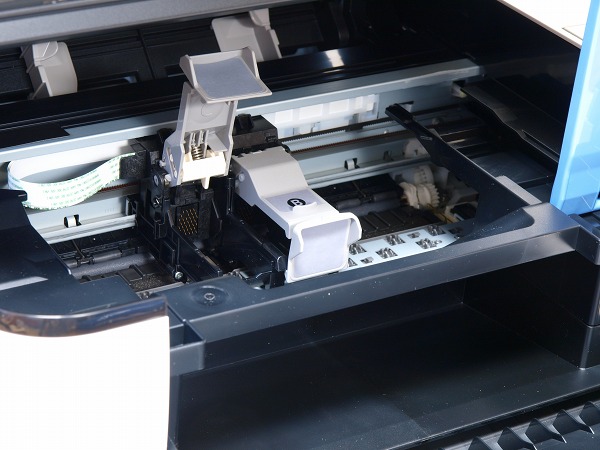
スキャナ部を持ち上げると、キャリッジ部分が見えます。 内部もMP490と同様のようですね。


21
インク装着部のレバーに各々、CBと書いてありますが、Cにカラーインクを、Bにブラックインクを入れて下さい。
普通に滑り込ますように入れれば、すんなり収まります。引っかかるようでしたら、
インクの色が逆か、斜めになったりしていますので、確認して正しく装着して下さい。


* * *


MP490でインストールした古いソフトは全てアンインストールし、MP493付属CDのソフトを導入しました。
また、紙のマニュアルは簡単な内容しか書いていないので、詳しい操作は、CDから電子マニュアルを導入して
読まれることをお勧めします。 使用した感じは、今まで使っていたMP490と同じです。^^


(^x^)おしまい。


  参考情報(Canonのページ)

商品紹介ページ
  http://cweb.canon.jp/pixus/lineup/allinone/mp493/index.html

主な仕様
  http://cweb.canon.jp/cgi-bin/pixus/spec/spec.cgi?id=mp493

MP493とMP490の比較表
  http://cweb.canon.jp/cgi-bin/pixus/comparison/spec.cgi?p1=mp493&p2=mp490

PDFマニュアル・電子マニュアル
☆ 操作の詳しい説明は、紙の取説及びPDFの「簡単スタートガイド」や「操作ガイド」には無く、
インストールが必要な「電子マニュアル」にしか書いてありません。
  http://cweb.canon.jp/manual/mp/mp493/index.html


  MP493と、純正インクカートリッジ(BC-310:黒、BC-311:カラー)の価格例です。
  USBケーブル(A-Bタイプ)はMP493に付属しないので、別途必要です。