ラベル T-01A の投稿を表示しています。 すべての投稿を表示

2010年6月1日火曜日

【T-01A】 スマートフォンの自転車用マウント


(^x^)こんばんは。MANIERAです。

WindowsMobile搭載のスマートフォン T-01A用の
自転車用マウントを導入したので、紹介します。


01
左が 自転車マウント360で、
右が HR ホルダー T-01A/X02T です。

これは、車載用アクセサリーで有名な、
ドイツのHERBERT RICHTER社のマウントシステムのようです。

PDA工房という通販サイトで、税込み¥3,213で購入。
品名: HR 自転車マウント360セット T-01A/X02T
参考URL: http://www.pdakobo.com/review/hr/T-01A.ehtml


02
ホルダーとマウントは 4穴のラッチングシステムで固定します。
このホルダーは同社の色々なマウントと組み合わせて使用できます。
参考URL: http://richter.jp/holders/hr_holders.shtml


03
T-01Aを 上から滑り込ます様に装着します。
専用ホルダーなので、左右のボタン類やソケットを避けて デザインされています。


04
写真が見づらいですが、カメラのレンズ付近は穴が開いていて、
そのまま撮影できるようになっています。
しかし、この角度では、地面しか写らないかも。^^;


05
マウントを自転車のハンドルに付けてみました。

半割りになった樹脂パーツをパイプを包むように組み合わせ、
2箇所のネジをマイナスドライバーで締めて取り付けます。

ハンドルのパイプの太さに合わせる為に、パイプと樹脂パーツの間に挟む、
調整用ゴムシートが3枚付属します。


06
このマウントは真ん中のネジを緩めると回転するので、
縦画面から横画面まで、角度を調整する事が出来ます。

しかし、このネジの頭は内側で、取り付けると隠れてしまうので、
取り付ける前、仮組み状態の時に調整しなければなりません。


07
ホルダーの4つの穴に、マウントの爪を差し込んで、
しっかり手前に引くようにすると固定されます。


08
T-01Aを装着しました。 専用ホルダーなので、見た目もすっきりしています。
但し、電源スイッチは少し押しづらいです。

乗車姿勢にもよりますが、ホルダーは、真上方向に向けると、空を反射して
とても見づらいので、写真のように少し斜めにした方がマシだと思います。

砂利道をゆっくり走った程度では、外れたりはしませんでした。
しかし、スタンドを立てて駐輪時、風にあおられて自転車が倒れた際には
衝撃で、T-01Aを付けたままホルダーが、マウントから外れました。^^;


09
Mobile Google Mapを表示させてみました。
右下の、地図上の青いボタンを押せば、GPSで現在位置を表示します。

文字が小さいのと、昼間は外光が反射して かなり見づらい事もあり、
走行中に見るのは、困難です。
時々、停車して位置確認に使った方が良さそうです。


10
因みに Mobile Google Mapには ルート案内の機能があります。
カーナビと違って、写真のように、地図に点線でルートが描かれ、
現在位置が表示されるだけですが..

ルート検索の際には、運転経路、公共交通機関、徒歩の3つのモードを選べます。
運転経路モードを使うと、高速道路がルートに指定されたりするので、
自転車の場合は、基本的に徒歩モードを利用しています。


11
次に、GPS cycle computerというフリーソフトを入れてみました。
http://soft.wince.ne.jp/soft/Detail/GPS Cycle Computer/PID4409/

このソフトは、GPSを利用したサイクルコンピューターで、
走行時間、現在速度、平均速度、最高速度、走行距離、高度が表示されます。

乗用車の速度計と比較したところ、大体正確な速度が表示されるようです。
高度は、少し歩く間に大きく数値が変化する事があり、参考程度に考えた方が良さそうです。


☆


私の環境では、このソフトのoptionsで Read GPS data directoryを
offにしないと、GPSを受信しませんでした。
もちろん事前に、T-01Aの 設定>InternalGPSで、位置情報をダウンロードしておきます。

また、MainScreenOptionで、ShowBkLight Off buttonをonにすると、
画面下に電球のマークが表示され、これ押すとバックライトを消して節電できます。
再度、画面を表示させるには電源ボタンを押します。
☆ 因みにT-01Aをサスペンドさせると、計測を止めてしまうようです。


*******


自転車以外でも、意外に面白いのが、電車で移動中の利用です。
GPS cycle computerで、今の速度を表示させたり、
Google Mapで、今、何処を走っているのか見たりしています。

ポータブルナビを買わずとも、スマートフォン一つで色々出来るので、結構便利です。
ただ、電池の消耗が心配なので、以前の記事の様な外部電源を持って行くと安心です。

(^x^)おしまい。


2010年5月11日火曜日

【T-01A】 eneloop外部電源と、レザーケースからの脱落防止方法


(^x^)こんばんは。MANIERAです。

NTT Docomoのスマートフォン T-01Aは 電池容量が1000mAhと小さいので、
外出時に 色々使っていると、バッテリー残量が気になります。

今回は、ポータブル予備電源として、エネループ モバイル ブースターを試してみました。


01
三洋電機のUSB出力付充電器セット、
eneloop mobile booster KBC-E1ASを 買ってきました。
ヨドバシカメラで 2980円でした。


02
中には単三電池型の eneloop(HR-3UTGA 1.2V 1900mAh)が 2本入ります。
充電時間は、eneloop 2個で約280分。 出力時間は約70分です。


eneloopとは、三洋電機のニッケル水素電池(Ni-MH)で、
継ぎ足し充電が出来て、約1500回の充放電が可能です。

また、自然放電が抑えられており、充電1年後で85%、2年後でも80%の
残量があるので、普通の乾電池のように買ってきてすぐに使えます。


03
本体の大きさは、W66×D25×H60mm(約55g/電池別)で、
上部には端子が2つとスイッチがあります。

右がUSB-miniB型の端子で、付属のケーブルをPCのUSB端子に接続して充電出来ます。
左のUSB-A型端子から、DC5V 500mAを出力しますが、こちらのケーブルは別売です。

もちろん、電池を取り出せば、eneloop用のAC電源充電器でも充電できます。


04
左の MIYAVIXの リトラクタブルUSBケーブル(Micro-USB Bタイプ)で、
eneloopとT-01Aを接続しても、なぜか充電されません。
(同じケーブルで、PCとT-01Aを接続すると充電出来ます)

しかし、右上のT-01A付属の「FOMA 充電microUSB変換アダプタT01」と
右下の市販品の「FOMA充電ケーブル」を組み合わせれば、充電可能です。

☆ FOMAとはNTT Docomoの3Gサービスの名前。


05
右の「FOMA充電ケーブル」は ローソン100(100円コンビニ)で、税込み105円で買いました。

左は、T-01Aに付属の「FOMA 充電microUSB変換アダプタT01」です。


06
さて、eneloopで充電できるかどうか実験してみます。
まず、動画を連続再生させてT-01Aのバッテリーを消耗させます。

最大輝度で、123分、動画を再生させた所で、残り10%のバッテリー残量警告が出ました。
この状態から充電してみます。


07
では、T-01Aをサスペンド状態にしてから、eneloopを接続して、充電してみます。
☆ ちなみに、T-01AのOSは Windows Mobile 6.1のままです。

eneloop mobile boosterのスイッチを一回押した所、何も起こりませんでしたが、
もう一度押したら、青いランプが点いて、充電開始しました。


08
70分後、T-01Aの画面が点燈しました。充電が完了したようです。
この時、eneloopを触ると、懐炉のように、かなり暖かくなっていました。

バッテリー残量を見ると、100%でした。でも少し使うと、すぐ90%に減りました。
とりあえず、90%以上まで、充電できるようですね。


09
次に、アルカリ乾電池で充電できるか、実験してみました。
まず、上記と同様に、T-01Aをバッテリー残量10%まで消耗させます。

eneloopの代わりに、家にあったダイソー(100円ショップ)のアルカリ乾電池を入れて、
スイッチを押すと、青いLEDが点燈して、充電開始しました。

しかし、3分50秒程度で、充電が止まってしまいます。
T-01Aのバッテリーメーターは40%まで増えました。

もう一度スイッチを押すと、また充電を始めますが、30秒程度しか続きません。
何回スイッチを押しても、同様で、結局アルカリ電池では
40%までしか充電できませんでした。

☆ eneloop mobile boosterでのアルカリ電池の使用は、正規の使用法では無いので、
機器の故障や事故の恐れがあります。良い子は真似をしないで下さい。^^


*****


10
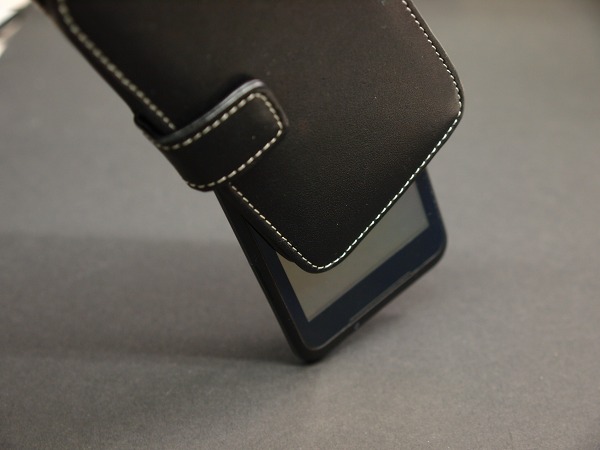
ところで、以前購入した、T-01A用のPDAIR Leather Caseは、使っている内に緩くなってしまって、
ゆっくり逆さにしただけでも、簡単にT-01Aが落下するようになりました。;;

ケース購入時の投稿> http://gadget-maniera.blogspot.com/2009/08/t-01a-pdair-for-t-01a.html


11
そこで、ダイソーの文具売り場で、貼ってはがせるタイプの
「透明両面粘着ピン」を買って来ました。

大きさは、18mmx18mm、厚さは0.5mm。
9枚入りで、税込み105円。


12
商品名はピンですが、実際は透明の分厚い両面テープで、汚れても水洗いして再利用できます。
材質は、特殊粘着エラストマーです。

レザーケースの内側に、一枚貼ってみました。


13
T-01Aを浮かすように差込んでから、両面テープを付けると、逆さにしても落ちなくなりました。^^
粘着力が強過ぎないので、取り外す時も、ゆっくり剥がせば大丈夫です。

しかし、ケースやT-01Aに、テープの跡が残ったりするかもしれないので、
神経質な人は止めておいた方が無難でしょう。

また、いつの間にか剥がれてくる可能性があるので、注意が必要です。


(^x^)おしまい。


2009年9月29日火曜日

【T-01A】 スタイラスを買ってきた。


(^x^)こんばんは。 MANIERAです。

スマートフォンT-01Aは、本体にスタイラスが装着できません。
今まで使ってきたWindowsCE系の端末で、この様な機種は初めてです。

この機種は解像度が高いのと、私は「手書きメモ」も使うので、スタイラスが必要です。
付属のスタイラスは短すぎて使いづらいので、市販品を探してみました。


01
家電量販店のゲーム用品コーナーで見つけた 任天堂DS用のマルチペンです。
Gametechの4WAY TOUCHPENと書いてあります。
ヤマダ電機で、567円でした。


02
よくある4色ボールペンと構造は同じです。
「タッチペン」や、「黒ボールペン」とか書いてある部分を上にして、ノックするとそのリフィルが出てきます。

ペン本体の剛性があまり無くてちょっと頼りない感じです。^^;
さらにT-01Aと一緒に持ち歩くには少し大きいようです..。


03
ばらして見ると、中からオレンジの樹脂の棒が出てきました。
これがスタイラスですね。


04
webで調べて、持ち歩きに便利そうな、トンボ鉛筆のPFITというボールペンを買ってきました。
文房具店で315円でした。


05
これは長さ90ミリのノック式ボールペンですが、形状が工夫されているのか結構持ちやすいです。
ボディーに大きなクリップが付いていて、服や、バッグのポケットなど結構厚い物にも挟めます。
☆ クリップを広げると、ペン先が引っ込む仕組みになっていて、インクで服が汚れたりしません。

クリップの先端に穴が開いているので、ストラップを付けて首から下げたりするのも可能です。


06
こちらもばらしてみたら、
ボールペンのリフィルと、先程のオレンジの棒が
ほぼ同じ大きさでした。


07
オレンジの棒を装着すると、問題なく使えます。


08
これで、BubbleBreakerの小さなバブルも上手にタップできますね..。^^
でも、ちょっと先端が太めなのと、棒の剛性が無くて、頼りない感じです...。


09
また文房具店で探して、スタイラス交換リフィルを見つけました。
PILOTの「ぺんとぴあ」のスタイラスペン リフィルです。

【左側の金属軸】
品名:感圧方式入力対応 スタイラスペン レフィル
品番:PILOT TCRF-15 0709
説明:差し替え可能ボールペンレフィル品番は BRF-8(EF/F/M)-(色)
価格:157円

【右側の樹脂軸】
品名:感圧方式入力対応 スタイラスペン レフィル
品番:TCTRF-15 0708
説明:差し替え可能ボールペンレフィル品番は BTRF-6F-(色)、BTRF-8EF-(色)
価格:84円


10
84円の透明樹脂軸の物は、径も太いし、長すぎたようです。
(長さ87.5mm、透明パイプ外径3mm、透明パイプ内径1.7mm)

157円の金属軸は、オレンジの棒と 大体同じ長さの67ミリ、直径2.3ミリでした。


11
金属軸のスタイラスは問題なく装着出来ました。
先ほどのオレンジの棒よりも、剛性もあるし、先端が細くなってタップし易いです。

同じ抵抗膜式タッチパネルの、任天堂DSで使用するのも良さそうです。


12
先日購入した革ケースのベルト部分に挟んで持ち歩けます。


13
因みに、ストラップは、現在この位置です。
ちょっと尻尾のようですね。^^

ストラップは、ラスタバナナ(RastaBanana)の フィンガーストラップ 丸ヒモタイプです。
紐の根元部分はゴム製、小さいドーナツ状のリングは樹脂製です。


(^x^)おしまい。


← コメント欄で書いたiPhone、iPad等の静電パネル用ペンはこんな感じです。^^


2009年8月17日月曜日

【T-01A】 PDAIR レザーケース for T-01A 横開きタイプ のレビュー


(^x^)こんばんは。MANIERAです。

NTT docomoの携帯電話T-01A用に PDAIR Leather Caseを買ったので、
購入検討者向けにレビューします。


01
結構立派な化粧箱に入ってきました。
通販の Vis-a-Vis(ビザビ)で購入。
消費税込み3990円で、送料無料でした。
http://www.visavis.jp/


02
中身は、本体とボルトとベルトクリップが入っていました。


03
早速、T-01Aを装着。 
専用ケースだけあって、サイズはぴったりです。


04
表地は 非常に柔らかい牛革で、とても手触りが良く、縫製もしっかりしています。
裏地は ビニールレザーのような感じです。


05
裏面です。 上部にカメラ用の穴が開いています。
その下には付属のボルト用のナットが埋め込まれています。
背面スピーカーの音が聞こえるように下の方に3個の穴が開いています。


06
付属のボルトを このようにしっかり締めれば....


07
ベルトクリップを カチッと装着できます。
クリップは洗濯バサミのようにベルトを挟め、ボルトの軸部で自由に回転できます。
外す時は、クリップ上部のギザギザしたボタンを押します。


08
サイドの右下は四角く穴が開いていて、
カメラボタンを操作できます。

因みに、正面の革は、ボタン位置に少し凹みがあるデザインなので、
横を見なくてもボタンの位置が分かって便利です。(写真03参照)

上の方のmicroUSB端子の部分も革が無いので、
ケースに入れたままUSBケーブルが付けられます。


09
反対側のサイドも、電源ボタン、音量ボタンが露出していて
ケースを付けたまま操作が可能です。


10
ケースの蓋は、強力マグネットで、カチッと止まります。


11
カメラを使う時に穴位置が合っていないと、このようにケースのフチが
被ってしまうので気をつけましょう。

また、背面の革がカメラから遠ざかる方向に反っていてフチが写る場合は、
反対側に少し曲げて癖を付けた方が良いかもしれません。


12
試しに、ケースに細工をせずにストラップを付けてみます。
まず、市販のストラップを、T-01A付属のスタイラスに結びます。

ストラップは、ラスタバナナ(RastaBanana)の フィンガーストラップ 丸ヒモタイプです。
紐の根元部分はゴム製、小さいドーナツ状のリングは樹脂製です。


13
ストラップをレザーケースに通してから、T-01Aを装着します。
紐の途中の樹脂パーツが引っかかるので、
少し引っ張っても外れません。


14
スタイラスはこの様に差す事ができますが、電源ボタンが
押しづらいので、この方法は改良の余地がありますね。^^;


*******


【まとめ】
全体に造りはとても良く、本体保護のために革の間に
樹脂板(?)が入っている様で厚みもあり、しっかり出来ています。

反面、せっかくの薄さ9.9mmの携帯電話なのに、
ケースに入れると 25mm(マグネット付近では30mm)の厚みになってしまって
シャツのポケットに入らなくなるのが難点です。
でも普段、鞄に入れて運ぶ分には問題ありません。^^


【注意事項】
ケースに入れたまま、ゆっくり逆さにしても携帯電話は落ちませんでしたが、
その状態で、少し振ったり、振り回したりすると、簡単に落下しますので
十分注意してください。^^;


(^x^)おしまい。


20101203追記
【参考】 http://gadget-maniera.blogspot.com/2010/05/t-01a-eneloop.html の後半に、レザーケースの9ヶ月経過後の記事があります。