ラベル プリンター の投稿を表示しています。 すべての投稿を表示

2011年12月6日火曜日

CanonプリンタMP490を修理に出したら、新型MP493に交換!


(^x^) こんばんは。 MANIERAです。

昨年の12月に購入したキャノンの複合機PIXUS MP490が、突然故障してしまいました。
修理に出したところ、新型のMP493に交換になりましたので、簡単にレビューします。
MP490についての以前の記事はこちら> http://gadget-maniera.blogspot.com/2010/12/7.html


01
ある日、久しぶりにMP490のスイッチを入れると、液晶画面に、このようなメッセージが出ました!
「5011 プリンタートラブルが発生しました 電源を入れ直してください」

電源を入れなおしても、コンセントを抜いてしばらく放置しても同じ結果で、全く使用できません...。


02
MP490は通常、スイッチを入れるとスキャナのセンサーが光ってから少し動くのですが、故障時は、
動こうとしてガクッと斜めに引っかかって止まるような挙動をしていたので、この部分の故障かもしれません。

キャノンの故障受付に電話して説明したところ、故障なので修理するという事になりました。
キャノンの場合、保障期間内でも、購入店舗持込か修理センター持込以外は、送料がかかるという事だったので、
今回は、購入店舗のヤマダ電機に持ち込み、修理を依頼しました。

【参考情報】 キャノン故障受付ページ>  http://cweb.canon.jp/e-support/repair/index.html


- 数日後 -


03
土曜に持ち込んで、火曜には、「修理ではなく、後継機に交換で良いか?」という連絡があり、交換にしてもらいました。
木曜にはお店に届いた連絡があったので、翌日受け取ってきました。

茶色いダンボール箱で受け取ったので、本体がごろっと入っているのかと思いきや、中から
製品の箱(大きさは 500 x 385 x 210mm)が出てきました。確かに後継機のPIXUS MP493です。

通販では、MP493の新品が四千円台から販売されているので、修理するよりも交換の方が
安上がりなのかもしれません。 なお、この交換品の保障期間は、3ヶ月間と言われました。


☆ 以下全て、MP493の写真です。


04
開けてみると、整備品とかではなく、完全に新品のようです。
ビニールの保護材とオレンジの固定シールを剥がしていきます。


05
インクは、排紙トレイを開けたら、中に入っていました。


06
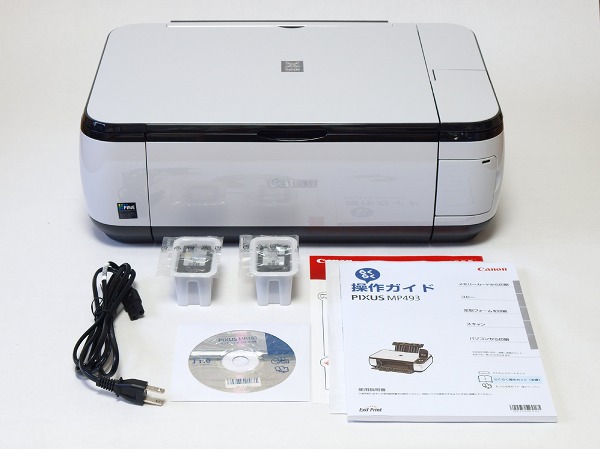
本体と同梱品一式です。同梱品は左から、ACコード、カラーインク、黒インク、CD、操作ガイド等の書類です。
MP490の時に入っていたUSBケーブルと、試供品のはがき用紙は入っておらず、簡略化されています。


07
本体を見ると、MP490と見分けがつきません。 液晶パネルの上のMP493というロゴだけが唯一の変化のように見えます。

カタログによるとMP490MP493の対応OSは各々以下の通りです。赤文字の部分が違ってました)
 MP490:  Windows7, Vista(32bit/64bit), XP(SP2/SP3), Windows2000(SP4-), MacOS(v10.3.9-)
 MP493:  Windows7, Vista(SP1/SP2), XP(SP2/SP3), Windows2000非対応, MacOS(v10.4.11-)


08
右側面から見たところです。


09
操作パネルのボタンの配置もMP490と全く同じです。スタートボタンの周りの色が少し違うだけのようです。
メニューからコピーモードにしておけば、モノクロもしくはカラーというボタンを押すだけで、
白黒コピーもしくはカラーコピーが、PC無しで出来ます。


10
スキャナ部はA4の原稿まで対応しています。MP490と同様に1200dpiで、センサーはCIS(Contact Image Sensor)です。
スキャンの原点は左上(矢印部分)で、原稿台ガラスの端から1mmはコピーやスキャンが出来ません。

スキャンしてPCに保存するには、事前に付属のCDからMPドライバーと総合ユーティリティーのMP Navigator EX
インストールしておく必要があります。MP Navigator EXを使ってスキャンする他に、ScanGearという
TWAIN対応ドライバーをインストールしてスキャンすることも出来ます。

また、プリンタ本体のメニューから、スキャン読み取り&保存先メモリーカードに保存 を選べば、
カードスロットに入れたメモリーカードに、スキャンデータをPC無しで、PDFかJPEGで保存できます。


11
原稿台カバー(スキャナのフタ)は、ヒンジの基部がパチンと嵌っているだけなので、
上に引き上げれば外すことが出来ます。


12
原稿台カバーは、厚めの本にも対応できるように、少し浮かすことが出来ます。
さらに上方に引っ張るとフタが本体から、外れます。

実際に外す時は、このアニメーションgifのようにフタを閉じたままではなく、
フタを90度開いて、真上にゆっくり引き抜くようにして下さい。


13
給紙は後ろからのみ行えます。用紙サポート(給紙部のフタ)は、開けてから、このように引き出して使います。

用紙はA4の普通紙は100枚までセットできます。普通のはがきは40枚、インクジェットはがきは20枚、
封筒は10枚までです。 封筒は一般の長形3号/4号と、洋形4号/6号が印刷できます。
封筒のセットはコツが必要なので、必ず取り説を見てから試してください。


14
前面右のフタを開けると、メモリーカードスロットがあります。
SD、SDHC、CF(Type I/II)、メモリースティック等がセットできます。

PC無しで、メモリーカードから印刷したり、スキャンしたものをメモリーカードに保存したり出来ます。


15
USB端子は右側面にあります。USBケーブルは付属しないので自分で用意する必要があります。
USBケーブルは、プリンタ等で普通に使われる、A-Bタイプを使用します。

【参考情報】 USBケーブル(A-Bタイプ)の例> http://www2.elecom.co.jp/cable/usb/usb2/


16
電源端子は左側面にあります。 ここには写っていませんが、コンセント側は普通の2極プラグです。


17
インクはMP490と同じものです。カラーがBC-311、黒がBC-310です。


18
インクはヘッド一体型なので、プリンタ本体にはヘッドがありません。 インク交換時にヘッドも交換する事になるので、
私のように長期間使わずにヘッドを詰まらせがちなユーザーには良いと思います。^^

※ インクセット時にはインクの裏のオレンジの保護シールを剥がすのを忘れずに。


19
初回にスイッチを入れると図解と文字で、フタを開けろとかインクをセットしろとか
表示されるので、基本的に、この通りにしていけばインクをセットできると思います。


20
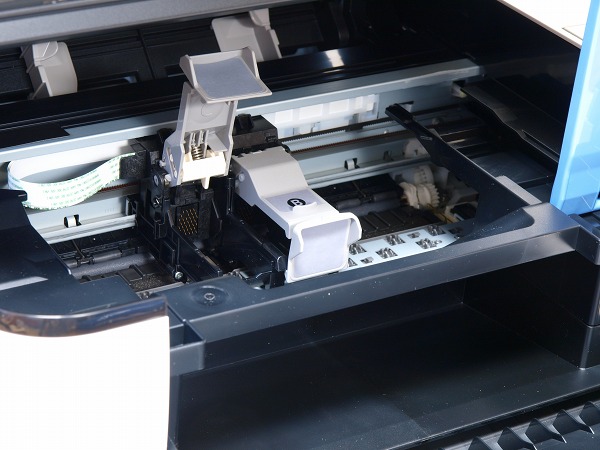
スキャナ部を持ち上げると、キャリッジ部分が見えます。 内部もMP490と同様のようですね。


21
インク装着部のレバーに各々、CBと書いてありますが、Cにカラーインクを、Bにブラックインクを入れて下さい。
普通に滑り込ますように入れれば、すんなり収まります。引っかかるようでしたら、
インクの色が逆か、斜めになったりしていますので、確認して正しく装着して下さい。


* * *


MP490でインストールした古いソフトは全てアンインストールし、MP493付属CDのソフトを導入しました。
また、紙のマニュアルは簡単な内容しか書いていないので、詳しい操作は、CDから電子マニュアルを導入して
読まれることをお勧めします。 使用した感じは、今まで使っていたMP490と同じです。^^


(^x^)おしまい。


  参考情報(Canonのページ)

商品紹介ページ
  http://cweb.canon.jp/pixus/lineup/allinone/mp493/index.html

主な仕様
  http://cweb.canon.jp/cgi-bin/pixus/spec/spec.cgi?id=mp493

MP493とMP490の比較表
  http://cweb.canon.jp/cgi-bin/pixus/comparison/spec.cgi?p1=mp493&p2=mp490

PDFマニュアル・電子マニュアル
☆ 操作の詳しい説明は、紙の取説及びPDFの「簡単スタートガイド」や「操作ガイド」には無く、
インストールが必要な「電子マニュアル」にしか書いてありません。
  http://cweb.canon.jp/manual/mp/mp493/index.html


  MP493と、純正インクカートリッジ(BC-310:黒、BC-311:カラー)の価格例です。
  USBケーブル(A-Bタイプ)はMP493に付属しないので、別途必要です。


2010年12月17日金曜日

プリンタ複合機 Canon PIXUS MP490を買ってきた。

(^x^) こんばんは。 MANIERAです。
先日、キャノンの プリンタ+スキャナ+カラーコピー の複合機、 PIXUS MP490を買ってきたのでレビューします。


文書の印刷用にプリンタを探していて、日曜日にヤマダ電機を覗いたところ、
キャノンの複合機が6280円でした。安いと思って、在庫を聞いたら品切れとの事..。

少し離れた場所にある、もう一軒のヤマダ電機に行くと、さらに安く、
他店対抗価格で5980円(ポイントは無し)だったので、購入してみました。^^

しかし、こちらも在庫は無かったので 、取り寄せになりました。
6日後に入荷の連絡をもらって、引き換え伝票代わりのレシートを持ってお店に取りに行きました。
(もちろん品物と一緒にレシートを返してくれました)

ちなみに、取りに行ったのは土曜日でしたが、価格は6280円に上がってました。


01
箱の大きさは、 実測 505 x 385 x 215(mm)で、重さは7.6kg ありました。
取っ手が上面にしかないし、結構重いので、電車で持って帰るのは ちょっと辛そうです。


02
箱から出すと、ビニールが貼り付けられた本体が出てきました。
ビニールとオレンジのテープを剥がして梱包を解きます。

付属のマニュアル、「かんたんスタートガイド」を見て、中の保護材も忘れずに取り外します。
インクとケーブル類は、箱の中で場所を取らない様に、排紙トレイを開けた所に入っていました。


03
製品名は、Canon PIXUS MP490 です。
大きさは450×335×155(mm)、重さは 約5.5kgです。

複合機としては、結構コンパクトだと思います。
デザインもシンプルで、部屋に置いた時にすっきりしていて良いと思います。


04
背面には何の端子もありません。写真の右下の凹んだ側面に電源コードの差込があります。


05
電源コードを差し込む部分は少し引っ込んでいるのであまりはみ出しません。
コードの先は、アース無しの普通のプラグです。


06
右側の小さなパネルを持ち上げると、バックライト付きの1.8型TFT カラー液晶画面が現れます。


07
液晶パネルを開けると、操作パネルにはスイッチ類が集中して配置されています。
  
液晶画面で文字やイラストで操作の方法を教えてくれるので、分かりやすいです。
PC無しで、モノクロ&カラーのコピーが出来ます。


08
プリントする時は、このようにリアの用紙サポートと、フロントの排紙トレイを開きます。
リアの用紙サポートは実際には、上に大きく伸ばす事が出来ます。
給紙は後方からのみで、フロントからは出来ません。

ちなみに、フロントの排紙トレイを閉めたまま印刷スタートしても、
自動で排紙トレイが、パカッと開きます。


09
リアの用紙サポートは、このように上に引き出して、大きく伸ばせます。

用紙サポートには、L判、はがきからA4用紙まで、セット出来ますが、
はがき位の大きさなら、縮めたままでも大丈夫です。


10
スキャナを使用する時は、上面の原稿台カバーを開きます。


11
原稿台カバーと、液晶パネル、リアの用紙サポートを開いたところです。
写真右の、側面の四角い穴はUSBの差込口です。


12
スキャナーの原稿台には、B5、A4、LTR(レターサイズ)と書いてあります。
スキャンの原点は左上になっています。
※ レターサイズとはアメリカの紙の規格で、215.9 x 279.4(mm)です。

スキャナーのセンサーは CISで、光学解像度は 1200 x 2400 dpi です。
尚、フチから1mm程度はスキャンされないようです。


13
スキャナの原稿台カバーの後方ヒンジ部は、少し持ち上がる構造になっていて、
少し厚い本もスキャンできます。

さらに厚い本をスキャンする時は、カバー自体を取り外す事も出来ます。
外し方は、原稿台カバーを垂直に開いて、そのまま垂直に持ち上げます。
取り付けはその逆で、原稿台カバーの脚を元の場所に差し込みます。


14
前面右には、カードスロットがあります。カードスロットの蓋には
アクセスランプのLEDが見えるように穴が開いています。

PCなしでも、メモリーカードの中の写真を液晶画面で選んで印刷できたり、
スキャン画像をメモリーカードに保存できます。

PC側からはリムーバブルディスクとして認識され、
カードリーダーとして使えます。

カードは、SD、SDHC、CF、メモリースティック等は、そのまま挿せますが、
miniSD、microSD、XD、メモリースティックマイクロ等は、カードアダプターが必要です。


15
インクを交換するには、排紙トレイを開いてから、スキャナーユニットを持ち上げます。


16
開き切ると、青い色のサポートが スキャナーユニットを支えます。
サポートのヒンジの部分にバネが仕込んであるので、勝手に外れたりはしません。
ユニットを閉じる時はサポートの上の方にある丸い凹み部分を押しながら畳みます。


17
この機種は、インクとヘッドが一体なので、
キャリッジには電極が見えるだけで、ヘッドはありません。

ちなみに、カラーと黒のカートリッジを、本来と逆に付けようとしても出来ないように、
レバー側に突起が、カートリッジ側にはそれに対応した切り欠きがあります。

※ 正しいカートリッジを装着する時は、吸い込まれるように簡単に収まります。もし、少しでも
引っかかるような感じがしたら間違った側なので、無理に押し込まないで確認して下さい。


18
カートリッジは、この2個が付属してきました。
プリンタ側のレバー、BとCに対応して、バーコードの上にB、Cと書いてあります。

BC-311は、染料の3色カラーインクで、容量は 3色 x 5ml 程度らしいです。
BC-310は、顔料の黒インクで、容量は 15ml 程度のようです。


19
横から見るとL字型をしたヘッド内蔵カートリッジを、裏返した状態です。
黒インクの方がヘッドの印字幅が広くなっています。

結構小ぶりで、縦58 x 横33 x 高さ25(mm)、ヘッド部を含む高さは34mmです。
構造は、HP社の Design Jetの物と 非常に似ています。
 
このタイプはインク交換時に、ヘッドも交換する事になりますので、
ヘッドの目詰まりが起こっても、カートリッジを交換すれば解消されるという利点があります。

一方、欠点は、比較的コストが高い事です。 よって、あまり大量に印刷せず、
期間を置いて印刷する様なユーザーに向いていると思います。


20
同梱品は、簡単スタートガイド、操作ガイド、各種案内の書類等、お試し用写真用紙、
CD-ROM、インク1セット、USBケーブル 1.4m、電源ケーブル1.7mです。
写真には無いですが、もちろん保証書も付属します。


* * *


使用可能になるまでの時間

コンセントを挿して、インクをセット、プリンタが使用可能になるまで2分程度かかりました。
USBケーブルをPCに接続し、プリンタとカードスロットが認識完了するまで約3分です。
CDに入っているドライバと各種ソフトのセットアップは10分前後で完了しました。


印刷にかかる時間

Windows XPで、プリンタドライバ標準の「テストページの印刷」をやると、
印刷が始まるまでに 10秒+印刷 13秒で、トータル23秒でした。


コピーにかかる時間

今、印刷したテストページ(殆どモノクロの文書)をコピーしてみます。
コピーボタンを押してから、印刷完了まで、カラーコピーは46秒、
モノクロコピーは29秒かかりました。


* * *


以前、持っていたプリンタは、たまにしか印刷しなかったので、ヘッドが詰まってしまい、
カートリッジのインクが空になるまでクリーニングしても、詰まったままでした。;;

新品カートリッジを買ってきて、延々、インクがカラになるまでクリーニングしても、やはり
詰まったままで印刷不能だったので、止むを得ずそのプリンタは廃棄しました。TT

こちらのMP490のヘッド内蔵インクは多少割高ですが、カートリッジを交換しさえすれば
目詰まりの心配は無いですし、筐体も値段を考えると 信じられない位しっかりした造りで、
スキャナとプリンタが一体で場所も取らないので 満足しています。^^


(^x^)おしまい。


参考情報(Canonのページ)

商品紹介ページ
  http://cweb.canon.jp/pixus/lineup/allinone/mp490/index.html

主な仕様
  http://cweb.canon.jp/pixus/lineup/allinone/mp490/spec.html

マニュアルのPDF・電子マニュアル
☆ 操作の詳しい説明は、紙の取説やPDFには無く、インストールが必要な「電子マニュアル」にしか書いてありません。 
  http://cweb.canon.jp/manual/mp/mp490


* * * * * * *


  MP493について(追記 20110328)

昨日量販店に行った所、MP490そっくりのMP493という新機種が売っていました。
フタを開けたりして見ても全く同じ機械のように見えます。

キャノンのサイトで調べた所、大きさも重量も消費電力も稼動音(45dB)も同じでしたが、
対応OSと付属品が違うようです。具体的には下記の通りです。

対応OS (赤文字の部分が違ってました)
 MP490:  Windows7, Vista(32bit/64bit), XP(SP2/SP3), Windows2000(SP4-), MacOS(v10.3.9-)
 MP493:  Windows7, Vista(SP1/SP2), XP(SP2/SP3), Windows2000非対応, MacOS(v10.4.11-)

付属品 (表現は違いますが、実質、赤文字の部分が違うようです)
 MP490: カラーカートリッジ(カラー、ブラック)、電源コード、セットアップCD-ROM、マニュアル、USBケーブル(A-Bタイプ)
 MP493: インクカートリッジ一式、セットアップCD-ROM、使用説明書一式 (USBケーブルは付属しない)
※ インクカートリッジは、どちらも同じ品番(カラーBC-311、ブラックBC-310)でした。


参考URL

MP493のページ
  http://cweb.canon.jp/pixus/lineup/allinone/mp493/index.html

MP493の仕様
http://cweb.canon.jp/cgi-bin/pixus/spec/spec.cgi?id=mp493

MP493 対応OS
http://cweb.canon.jp/pixus/lineup/os/index.html


  こちらはMP490と、純正インクカートリッジです。


  こちらはMP493です。 USBケーブル(A-Bタイプ)が、別途必要です。
※ インクカートリッジはMP490と同じです。


.