ラベル Fire の投稿を表示しています。 すべての投稿を表示

2015年11月8日日曜日

Fire HD 8用カバー

(^x^)こんばんは。MANIERAです。
Amazonのタブレット、Fire HD8の専用カバーを
簡単に紹介します。


 01
HD8と同時発売のAmanzon純正のHD8専用カバーです。
色はグリーン、タンジェリン、ブラック、ブルー、マゼンタがありますが、
タンジェリンを選びました。 実際に見ると、鮮やかなオレンジ色です。


 02
梱包はカバーがぴったり収まったオレンジの箱で、
三角形の穴から中のカバー本体が見えています。


 03
中身を取り出すと、カバーと、紙でできたカバーの黒いスペーサーが入っていました。
スペーサーには使い方の絵が描いてあります。


 04
カバーの表面はポリウレタンのようで、細かなパターンが入っており、
滑りづらく少ししっとりした感触があります。
フタの表面には、斜めに筋が入っていて 、ここで折ることが出来ます。

タブレットを装着しないでフタを閉じても、固定されずブラブラしますが、
タブレットを装着してリッドを閉じると、タブレットにリッドが磁石でぴったり付き、
勝手に開いたりはしません。


 05
カバーのホルダー側は少し固めの樹脂で、タブレットをはめ込むように取り付けます。
フタを開けると、自動でスリープから目覚め、フタを閉めると自動でスリープします。


 06
フタ裏の液晶面と当たる面は、起毛したような柔らかなマイクロファイバーになっていて、
液晶面をきれいに保つそうです。 下の方にamazonの刻印があります。


 07
カバーのホルダ側面にはタブレットのスピーカーに合わせて左右に穴が開いています。
取り付けたまま音を出しても、音質に特に問題は感じられません。


 08
カバー裏面はフラットで、フタの表面と同じような処理になっています。


 09
裏面にはカメラの穴があり、カバーを付けたままの撮影が出来ます。
上面のスイッチ類も問題なくアクセスできます。

ただし、SDカードだけは、タブレットからカバーを外して
抜き差しする必要があります。


 10
カバーのフタを折り返すと、磁石で くっついて、折り返した状態を保ちます。


 11
ゼムクリップで調べると、クリップのついている位置に磁石が入っているようです。
右側のホルダー部にはクリップがくっつかないので、
磁石ではなく鉄板か何かが入っていると思われます。


 12
ちなみにタブレットの方も調べると、クリップの位置に磁石が入っているようです。


 13
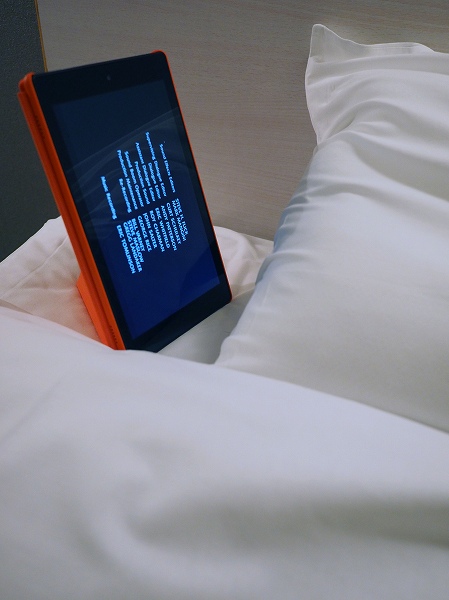
フタを折ると、縦位置で自立します。


 14
横画面で画面の向きを固定して、縦位置で自立させると、
寝ながら映画を見ることが出来ます。^^


 15
画面回転の固定方法は、まず、画面上から下へフリックして、
パネルを出して、自動回転をタップします。


 16
この時、縦画面なら、縦画面で固定されます。
同様に、横画面なら、横画面で固定されます。


 17
横位置でも自立します。


 18
縦画面で画面を固定して、横になりながら本を読めます。^^


* * *


値段がもう少し安いと良いのですが、
純正なのでサイズもぴったり、持ち運び時は画面が保護されて安心、
フタの開け閉めでスリープと連動と、かなり便利なので、おすすめです。


 ※もう少し高い本革バージョンもあるようです。


(^x^)おしまい。


Amazon純正本革カバー

2015年10月17日土曜日

Amazon Fire HD8 タブレットのレビュー


(^x^)こんばんは。MANIERAです。
Amazonのタブレット、Fire HD8を入手したので
簡単に紹介します。


 01
今回購入したのは fire HD8の16GB版です。 他には8GB版もありますが、
kindle本がSDカードには保存できないとの事なので、
本体メモリの大きい方を購入しました。
8GB版の価格は19980円、16GB版は21980円です。
 
発売開始の数日前に予約注文、発売日に到着しました。
実は、新型の激安 Fire(7インチ)を買おうとしたのですが、
1-2か月待ちになっていたので、こちらにしてみました。


 02
箱を開けると本体の下に取説、その下にUSBケーブルが入っていました。
箱の奥の方にはACアダプターが入っています。


 03
内容物はこれだけです。
左上からマニュアル類、ACアダプター、USBケーブル、そして本体です。

CPUは1.5GHz×2、1.2GHz×2のクアッドコアで、RAMは1GB、
ストレージは16GBですが、使用可能領域は約11.6GBになります。
(8GB版の使用可能領域は約4.5GB)


 04
色はブラックを選びました。裏面は、ピアノ調の艶のある黒で、指紋が付きやすいです。
他にはブルー、オレンジ、ピンクがあります。

amazon等の文字はシルバー塗装のようで、その上からクリアー塗装してあります。
最下段に小さく、MODEL SG98EG   FCC ID:2ADU6-8274
 INPUT:5V   ASSEMBLED IN CHINA
と書いてあります。


 05
左側面にステレオスピーカーの穴があります。
スピーカー位置を見ると、横置きで動画を見るのに向いている様です。

音質は、映画を見てみると、Dolby Atmosの効果なのか、音が結構広がるし、
聞きやすくて、意外に良い印象です。音量も十分だと思います。


 06
背面カメラは500万画素です。
画質は、あまり期待しない方が良いかも。


 07
操作系は上面に集中しています。 筐体のサイズは214x128mm、厚さは7.7mmです。
重さは311gで、持った感じは割と軽く感じます。
手が小さめな人もなんとか片手で持てる幅ではないかと思います。


 08
上面右端に、シルバーの電源スイッチがあります。
その隣に、Micro-B USB端子(USB 2.0)、その隣の小さな穴はマイクです。


 09
同じく上面の左端には、ボリュームキー2個と、ヘッドホン端子があります。
ボリュームキーはシーソータイプではなく、2個の独立したボタンです。

このボリュームキーは+-が固定ではなく、画面の回転に連動します。
つまり、画面が縦位置の場合、ボリュームキーが上下どちらにあっても、左キーが-、右キーが+で、
画面が横位置の場合は、ボリュームキーが左右どちらにあっても、上キーが+、下キーが-になります。


 10
右サイドには microSDカードスロットがあります。最大で128GBまで対応しています。
余っていた安物の8Gのカードを入れた所、結構不安定で、
認識したりしなかったりします。カードのせいかもしれません。


 11
ヘッドホン端子は直径3.5mmのステレオミニプラグに対応しています。
ちょっとビデオや音楽を聴いたところでは、音質は特に問題ないと思います。


 12
前面カメラは720Pです。 液晶の表面はゴリラガラスを使っているとの事で、
とりあえず フィルムは貼らないで使用しています。


 13
ACアダプターは、かなり軽量で、実測40gです。
入力は 100-240V 0.15A 50/60Hz
出力は 5.0V 1.0A 5W
です。
 
プラグの生えている面に以下のモデルナンバー等が書いてあります。
Model No: SR75LG LO
P/N: PA-1050-6AZ1
AC Adapter MADE IN CHINA


 14
ケーブルは少し硬い感じで、長さは約1mです。重さは実測20gでした。
充電時間は5時間程度、バッテリー駆動時間は8時間程度です。


 15
左側のスタートガイドはカードをたたんだような物で、図と絵文字だけです。
右の保証書は各国語で1ページずつ簡単な表記です。
紙の説明は以上で、その他詳しくは、本体のヘルプを見よという事の様です。

保証は1年間限定保証ですが、オプションの事故保証(2年:3280円、3年:4480円)もあります。
事故保証はバッテリーの劣化を含む自然故障に加え、
商品の落下・水濡れ等の事故も対象とするようです。

では電源を入れてみましょう。


 16
最初に起動するとFireの文字が出た後、このWelcome画面が出ます。
初期状態では、言語設定が English (United States) なので、
下の方にスクロールして、「日本語」を選びます。


 17
次にWi-Fiの一覧が出るので、使用するWi-Fiを選んでから、
ルーターのパスワードを入れます。
Wi-Fi規格は 802.11a/b/g/n/ac に対応しています。

ちなみにGPSは付いていないようで、Wi-Fi経由の位置情報サービスとの事です。


 18
インターネットに繋がると自動で、最新Fireソフトをダウンロードし、ソフトウェアアップデートを行います。
その後、再起動し、システムアップデートのインストール、また再起動して、最新ソフトのインストールを行います。
合計して、大体15分くらいかかりました。


 19
Kindle等では、Amazonアカウントが入って送られてくるような話を聞きますが、
この端末では、アカウントを自分で登録するようで、
すでに持っているアカウントとパスワードを手動入力します。

この後は、バックアップと自動保存や、ソーシャルネットワークの設定画面が現れます。
最後に、スタートアップガイドが出るので、一応見ておきましょう。


 20
セットアップが終わると、ホーム画面が出ます。 ホームにはアプリのアイコンが並んでいて、
普通のアンドロイドのような感じです。OSはAndroid 5.0ベースの Fire OS 5 「Bellini」です。

左上に 「XXXXさんのFire」と、名前が表示されてしまいますが、
設定>端末オプション>端末名を変更 で、好きな端末名に変更できます。

横方向にスワイプすると、本、ビデオ、ゲーム、お買い物、アプリ、ミュージックのカテゴリーに移動します。
一番下の3つのボタンは、三角:戻る、丸:ホーム、四角:タスク切り替え です。


21
スリープ状態で、電源ボタンを押すと、広告付きのロック画面が表示されます。
ロック解除するには画面を下から上にスワイプします。

右端のカメラアイコンを左にスワイプするとカメラが起動できます。
左端のアイコンを右にスワイプすると他のキャンペーン情報(広告)が見られます。

ちなみにロック画面に広告を表示させないようにするには、ホーム画面から、
設定>アプリとゲーム>Amazonアプリケーションの設定>キャンペーン情報 へと移動し、
「ロック画面のキャンペーン情報」のスイッチをオフにします。

すると次回からロック画面にはランダムに壁紙が表示され、
下端左のアイコンは表示されなくなります。


 22
液晶は1280x800ドットの 8インチ IPS液晶で189ppiで視野角はかなり広いと思います。

kindle本の小説を表示させてみると、40cmくらい離して読む分には問題ないのですが、
これより近づいて読む場合、特に明朝体では少しぼやけた感があり、
もう少し解像度が欲しいところです。

プライム会員かつKindle端末を持っていれば、
月に1冊、プライム対象の本から選んで無料で読む事が出来ます。
探し方はKindleストア内で、「プライム対象」などと入力して検索し、
右上の三本線のアイコンを押して、カテゴリ等を絞り込むと良いでしょう。


しかし、現在38000冊程度ある対象本は、微妙な内容の本も多く(※個人の感想です ^^)
さらには、次月に1冊読む時、前月の1冊は消さなければならないレンタル方式なので、
本のプライム無料に関してはあまり期待しない方が良いかもしれません。


23
kindle本の雑誌の例として、以前購入したナショナルジオグラフィックを見開きで表示させてみました。
文字はかなり小さく、細かい漢字は潰れてしまうので、読むのはかなり辛い感じです。

縦持ちにして、見開きでなく1ページ表示なら、少しだけ読みやすくなりますが、
このサイズの雑誌に関しては、もっと大きい画面の端末かPCの方が向いているように思います。

ところで、画面の色に関しては、FireHD8単体だけ見ていると、
あまり気にならないかもしれませんが、
手持ちのノートPCやデスクトップと比較すると、kindle本に限らず他のアプリでも、
画面の白い部分が、わずかに緑がかった白になっている様に見え、結構気になります。


24
2015年9月末からプライム会員なら、かなりの本数のビデオを無料で色々見ることができるようになりました。
また、プライムビデオはFire端末にダウンロードすることも可能で、本体もしくはSDメモリーカードに保存して、
Wifiのない所でもオフラインで見る事が出来ます。

データ容量については、例えば 映画「レッドオクトーバーを追え!」(HD、Dolby5.1、2時間15分)をダウンロードした場合、
最高画質(720P HD)では4118MB、高画質なら2709MB、標準画質(SD)なら864MBでした。
尚、動画の場合は、絵が動いているせいもあり、色については特に気になりませんでした。


* * *


ハードとしては、解像度と、色再現性はもう少し頑張って欲しい所ですが、
値段もそんなに高くなく、音も良いので、手軽なプライムビデオの観賞用として、
使用しています。


次回は、スタンド機能が便利な純正カバーについてレビューする予定です。
こちらにUPしました。> http://gadget-maniera.blogspot.jp/2015/11/fire-hd-8.html


(^x^)おしまい。